
谷歌 Gemini AI Pro 会员的月费约为 20 美元,一年下来接近 240 美元,对于大多数用户来说并不是一笔小开销。然而,谷歌官方专门为 Pixel 手机用户提供了一项福利活动——购买 Pixel 设备即可免费领取最长 12 个月的 Gemini AI Pro 会员资格。好消息是,通过特定的第三方资格认证流程,即便你手中没有任何 Pixel 设备,同样可以合法参与这项活动,免费解锁 Gemini AI Pro 的全部高级功能。
Gemini AI Pro 提供了包括 Gemini Advanced(基于 Gemini 1.5 Pro 模型)、Google One 2TB 云存储、Gmail/Docs 智能辅助等一系列高价值权益,是目前市面上综合能力最强的 AI 助手订阅之一。如果你正在寻找 ChatGPT Plus 的平替方案,或者希望以零成本体验顶级 AI 工具,这个活动绝对值得认真操作一遍。
📌 Gemini 对话入口:https://gemini.google.com/app
📌 谷歌官方活动说明:https://support.google.com/gemini/answer/13529884
本活动适合参与的账号类型:
- 新注册的谷歌账号(注意:新号风控概率较高,建议操作前先养号 1–2 天)
- 曾经订阅过学生会员但已被取消的谷歌账号
- 从未订阅过任何 Google One 或 Gemini 会员的老谷歌账号
领取时长说明:
- 账号归属地为日本:最多可领取 6 个月
- 账号归属地为美国:最多可领取 12 个月(推荐)
本教程以全新注册美区账号为起点,完整演示每一步操作。如果你已有符合条件的老账号,可直接跳过第一步,从第二步开始操作。
整体流程概览:
- 注册美国地区谷歌账号
- 确认账号归属地
- 开启 2FA 两步验证并保存密钥
- 完成 Pixel 资格认证
- 绑定虚拟卡激活订阅
- 取消自动续费并更新安全设置
1. 注册美国地区谷歌账号
首先,确保你的网络代理已切换至美国节点,这是账号归属地判断的关键因素。如果你目前没有稳定的美国代理,可以考虑使用 JustMySocks 提供的梯子服务,其线路稳定,支持支付宝付款,适合国内用户使用。
注册步骤(推荐使用手机 App 操作):
打开手机上的 Gmail 应用,依次选择「创建账号」→「个人用途」,填写姓名和出生日期(需满 18 岁),设置邮箱地址和登录密码。系统会要求验证手机号,国内 +86 手机号和海外号码均可使用,填入后接收验证码完成验证。后续的个性化设置页面可直接跳过,账号即注册完成。
⚠️ 注意:注册时所使用的代理 IP 地址将直接影响账号的归属地判断。建议全程保持同一个美国 IP,避免中途切换节点。
2. 确认账号归属地
账号归属地决定了你能领取的会员时长(美国 12 个月 vs 日本 6 个月),因此在进行后续操作前,务必先确认账号已被识别为美国地区。
打开谷歌服务条款页面:https://policies.google.com/terms
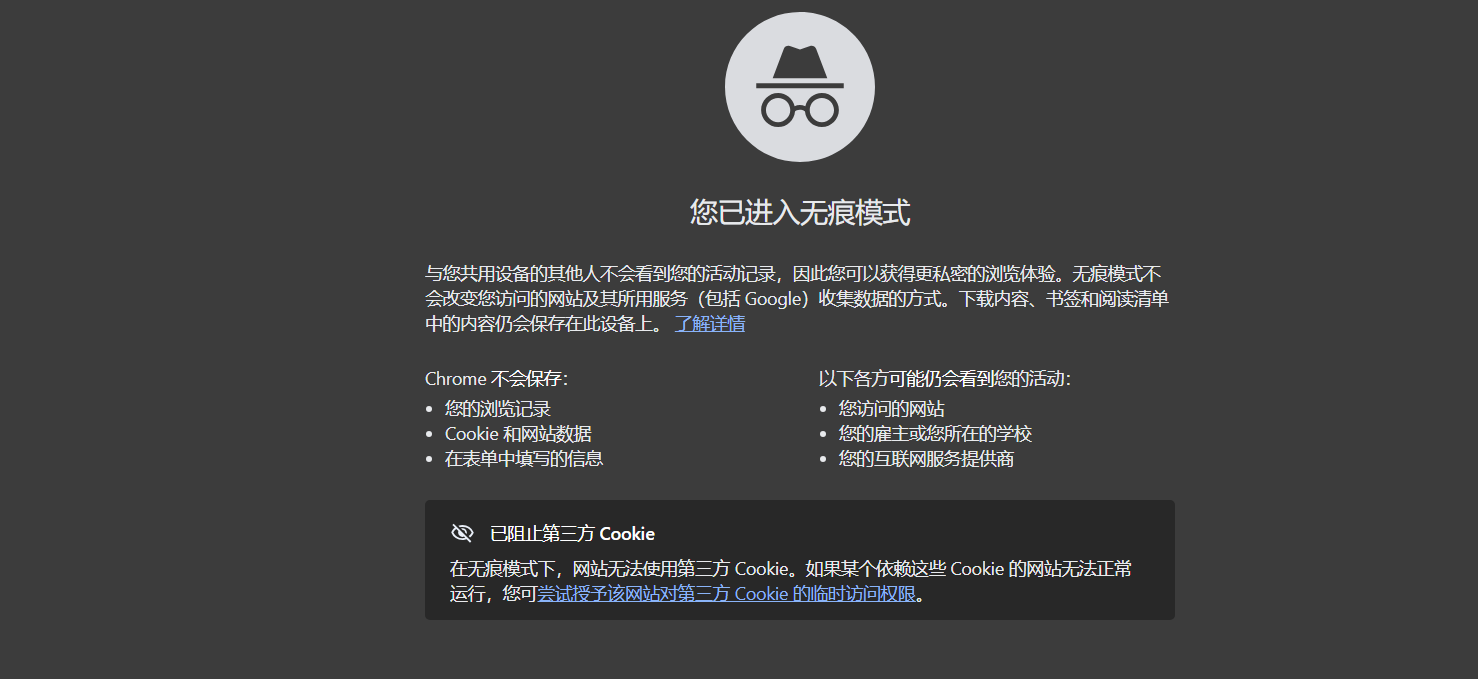
建议使用浏览器无痕模式访问,按下 Ctrl + Shift + N(Windows)或 Command + Shift + N(Mac)进入隐私浏览模式,以避免其他账号的 Cookie 干扰判断结果。
登录账号后,查看页面底部或右上角显示的国家/地区信息,确认显示为「United States(美国)」。
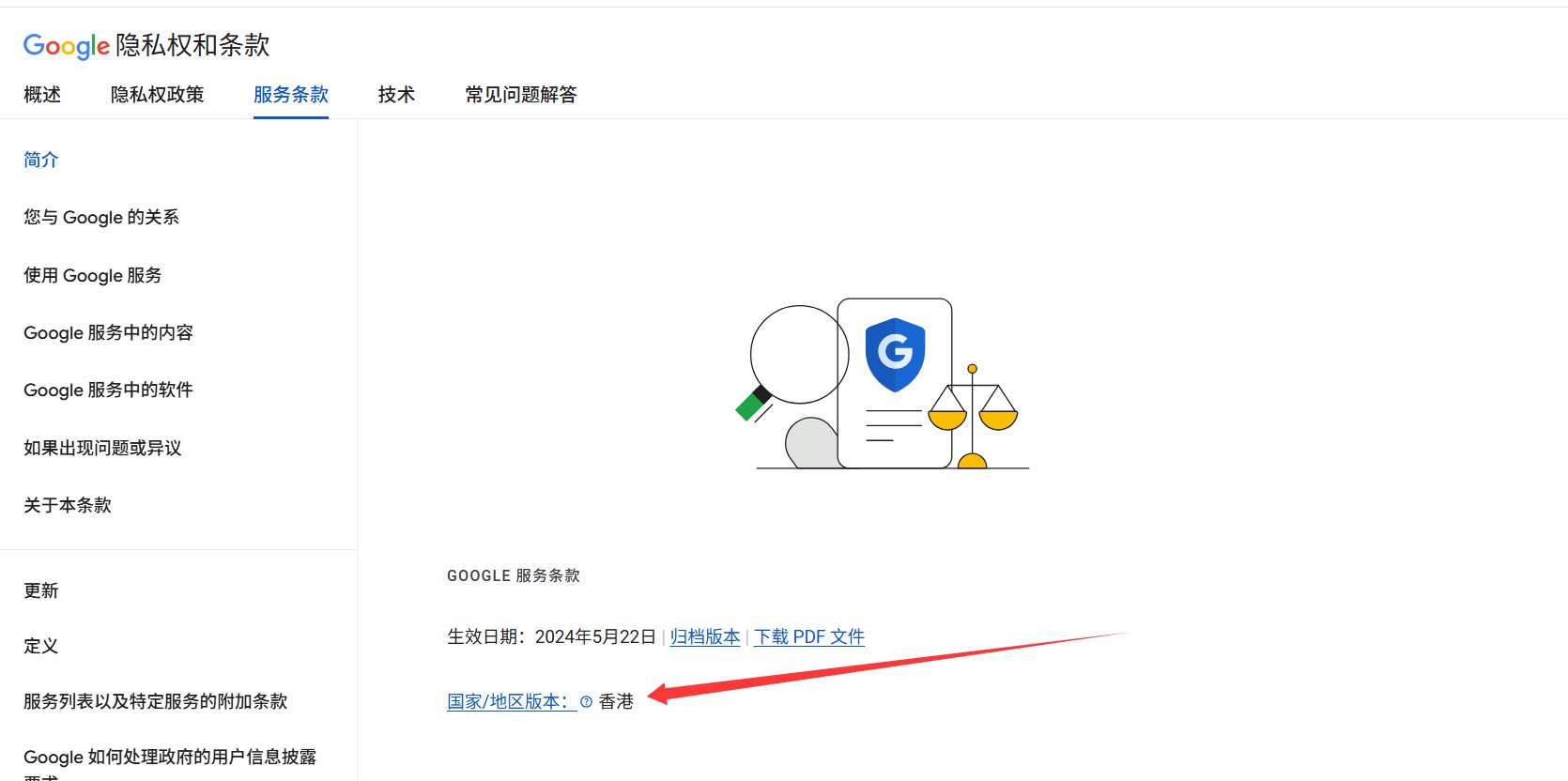
如果显示的是其他国家,请检查代理节点是否正确切换至美国,必要时可尝试更换 IP 后重新登录账号。
3. 开启 2FA 两步验证
参与本次 Pixel 活动必须开启两步验证(2FA),这是谷歌对高级会员账号的基本安全要求。此外,在后续的 Pixel 资格认证过程中,认证网站也需要读取你的 2FA 密钥信息,因此请务必妥善保存。
操作步骤:
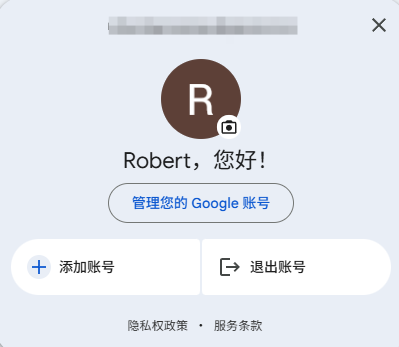
- 登录谷歌账号,点击右上角头像,选择「管理您的 Google 账号」

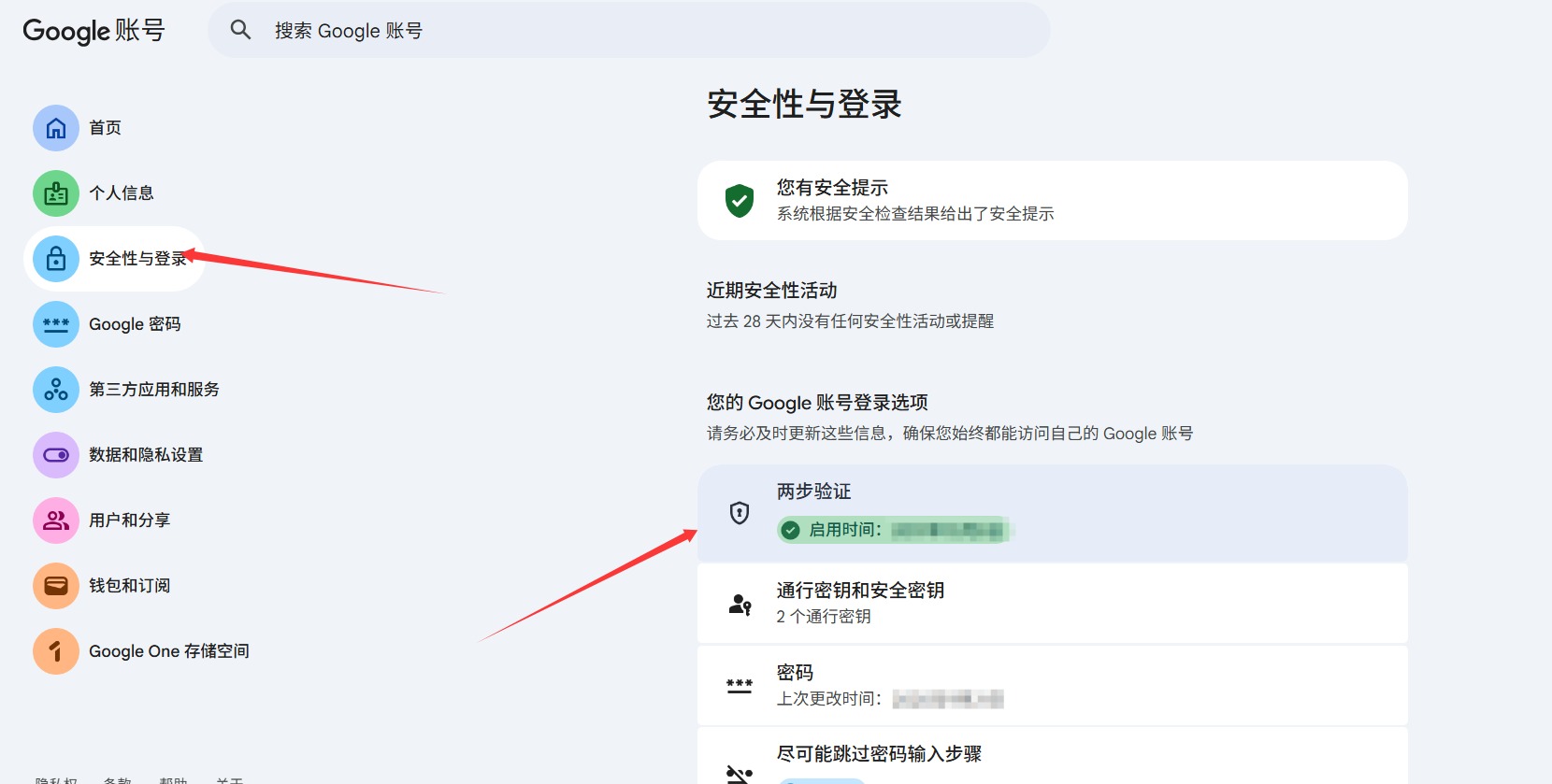
- 在左侧导航栏选择「安全性」→「两步验证」,点击「开始」
- 选择「身份验证器」→「设置身份验证器」,页面会弹出一个二维码。点击「无法扫描二维码?」
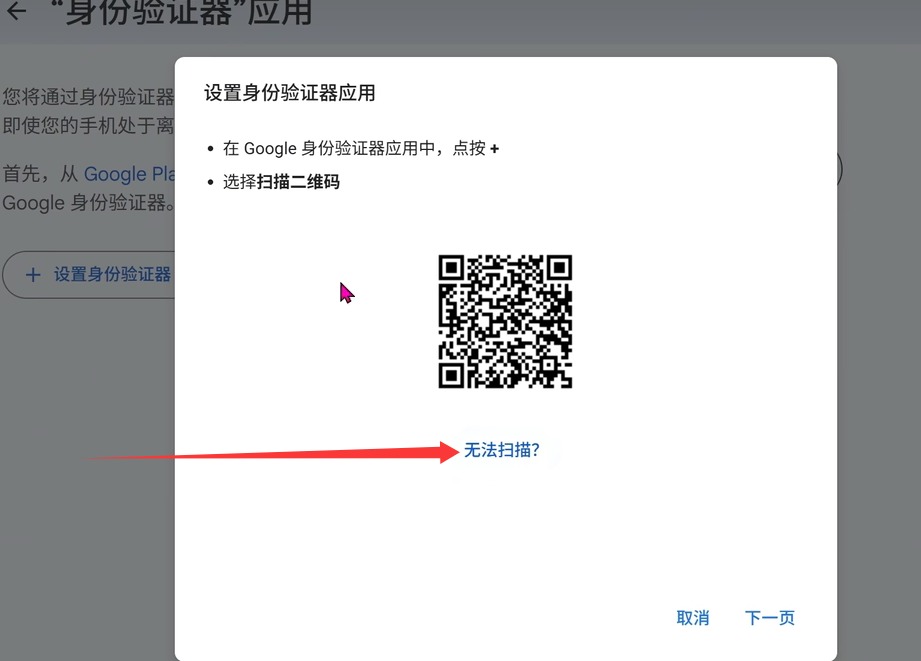
- 页面会显示一串字母数字组合的两步验证密钥(Secret Key),请立即复制并保存到安全的地方。这个密钥在后续认证步骤中会用到,丢失后将无法找回。
💡 强烈建议:将密钥保存至密码管理器(如 Bitwarden)或加密备忘录中,避免明文存储在普通文本文件里。
4. 验证 2FA 两步验证
获取密钥后,需要将其导入到验证器 App 中,生成动态验证码,完成 2FA 的最终开启。
推荐使用本地验证器 App(更安全):
- Google Authenticator(谷歌官方,iOS/Android 均可)
- Microsoft Authenticator(微软出品,支持云端备份)
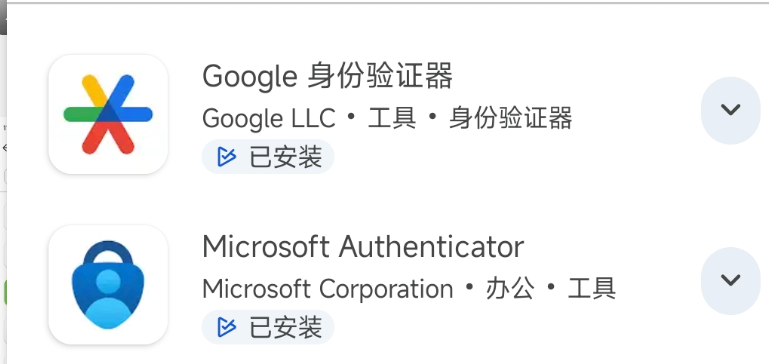
打开验证器 App,选择「添加账号」→「输入密钥」,将刚才保存的密钥粘贴进去,App 会自动生成一个每 30 秒刷新一次的 6 位动态验证码。将当前显示的验证码填入谷歌网页中,点击「验证」,2FA 即开启成功。
备用方案(在线 2FA 验证网站):
如果暂时无法安装本地 App,也可以使用以下在线工具临时生成验证码。但请注意,在线工具存在密钥泄露风险,仅建议临时使用,完成认证后务必切换至本地验证器:
5. Pixel 资格认证
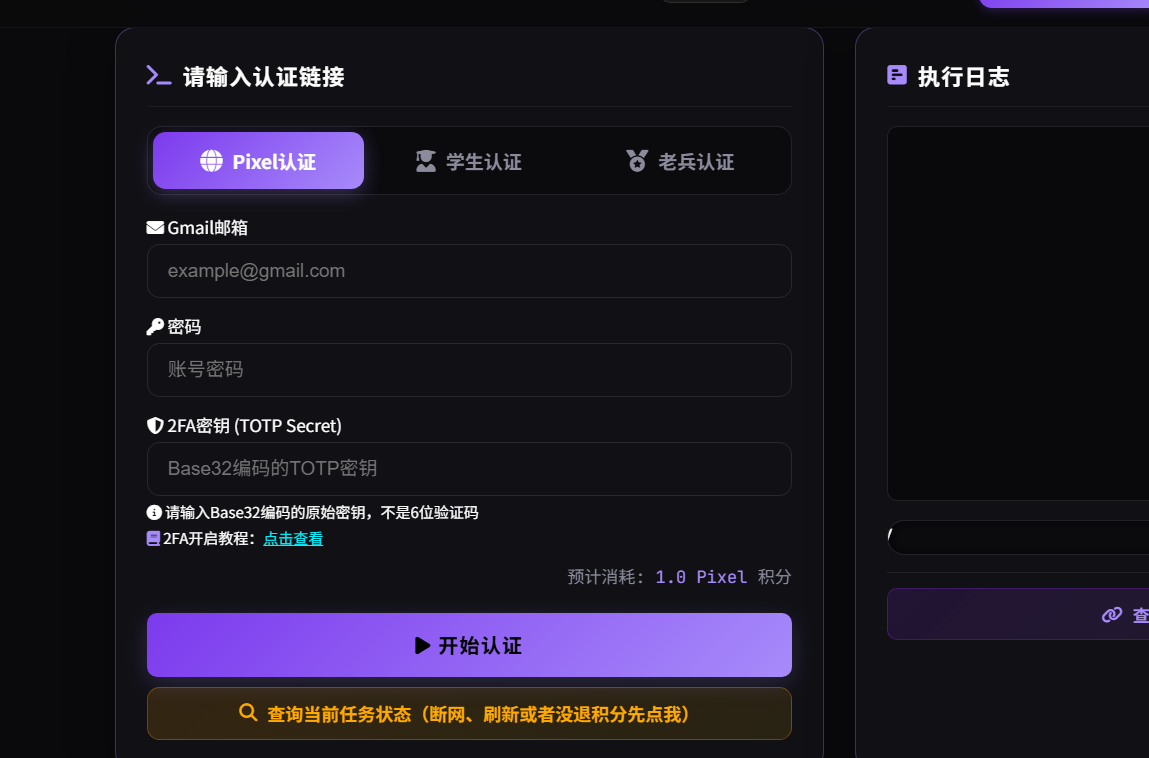
这是整个流程中最关键的一步。认证网站会通过特定的技术手段模拟 Pixel 设备的资格验证,使你的谷歌账号获得参与本次活动的资格。目前有两个可用的认证渠道,任选其一即可。
认证渠道一:One.IDkey
访问地址:One.IDkey
One.IDkey 采用积分制,每次认证消耗 1 个 Pixel 积分。积分获取方式如下:
- 每日签到:+0.01 积分
- 成功邀请新用户:+0.2 积分/人
- 购买积分:渠道一(8.9 元/积分) | 渠道二(15 元/积分)
操作流程:
按照网站引导完成账号绑定和认证操作,提示「认证成功」后点击「OK」,复制页面提供的认证结果链接。新开一个浏览器窗口,粘贴并打开该链接,页面会显示最终认证是否成功。
认证渠道二:lyxazy
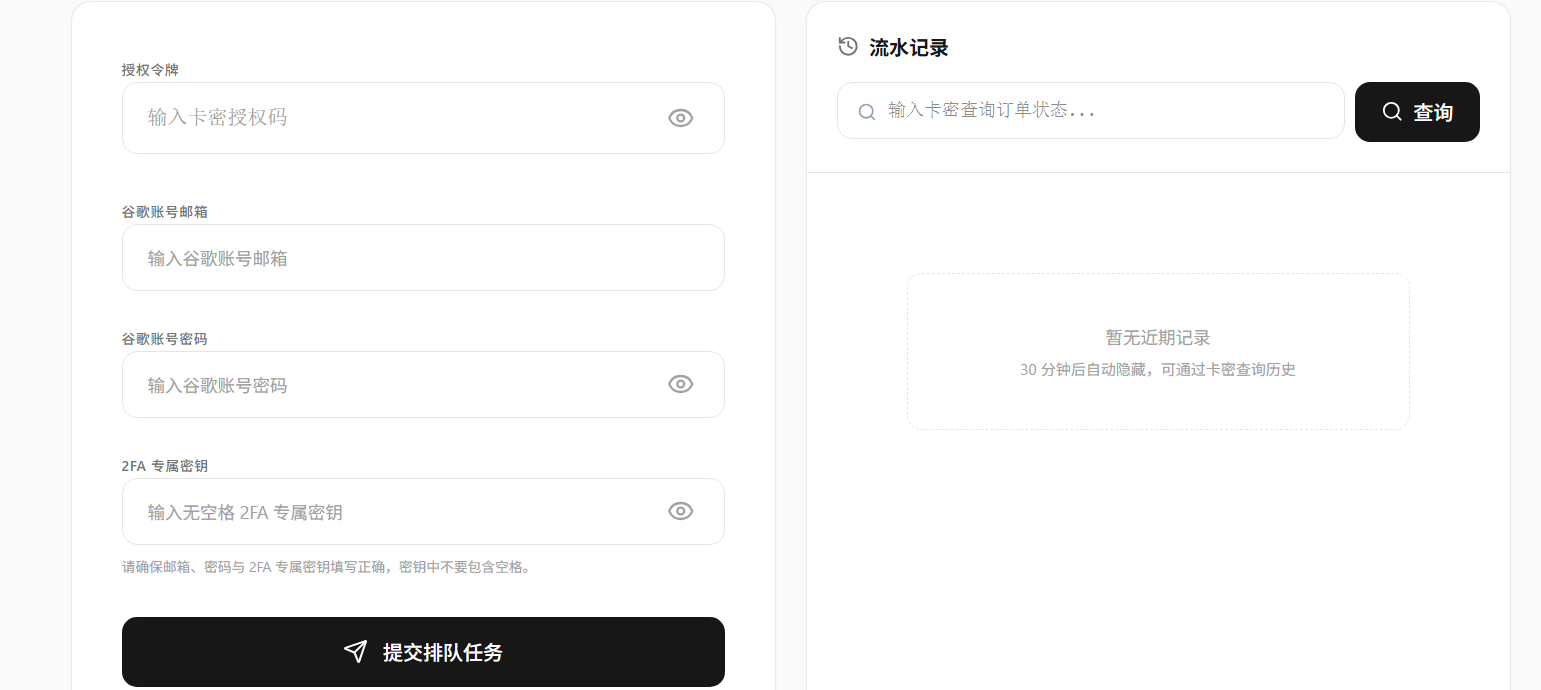
访问地址:lyxazy 认证页面
lyxazy 采用卡密制,1 张卡密售价 25 元,可在官方商城购买:lyxazy 购买入口
⚠️ 认证注意事项:
- 认证前请确保账号已开启 2FA,且代理节点保持美国 IP
- 认证过程中不要切换账号或刷新页面
- 认证成功后建议立即进行下一步,避免长时间搁置导致状态失效
6. 绑定虚拟卡激活订阅
认证成功后,点击「开始免费试用」,系统会要求绑定一张支付卡来激活订阅。虽然活动期间不会实际扣费,但谷歌需要通过绑卡来验证用户身份并激活会员资格。
推荐使用虚拟卡:
建议使用 Bybit 虚拟卡 或 hornetpay 进行绑定,支持国内身份证实名申请,操作门槛较低。绑卡时注意以下几点:
- 账单地址:选择美国,州份建议选择免税州(如俄勒冈州 Oregon)
- 邮政编码:可填写俄勒冈州免税地址邮编,例如
97321 - 卡内余额:建议保留至少 2 美元,用于通过谷歌的 1 美元预授权验证(验证完成后会自动退还)
遇到错误代码 06 的解决方法:
如果绑卡时提示「无法完成此项操作(错误代码 06)」,请按以下步骤处理:
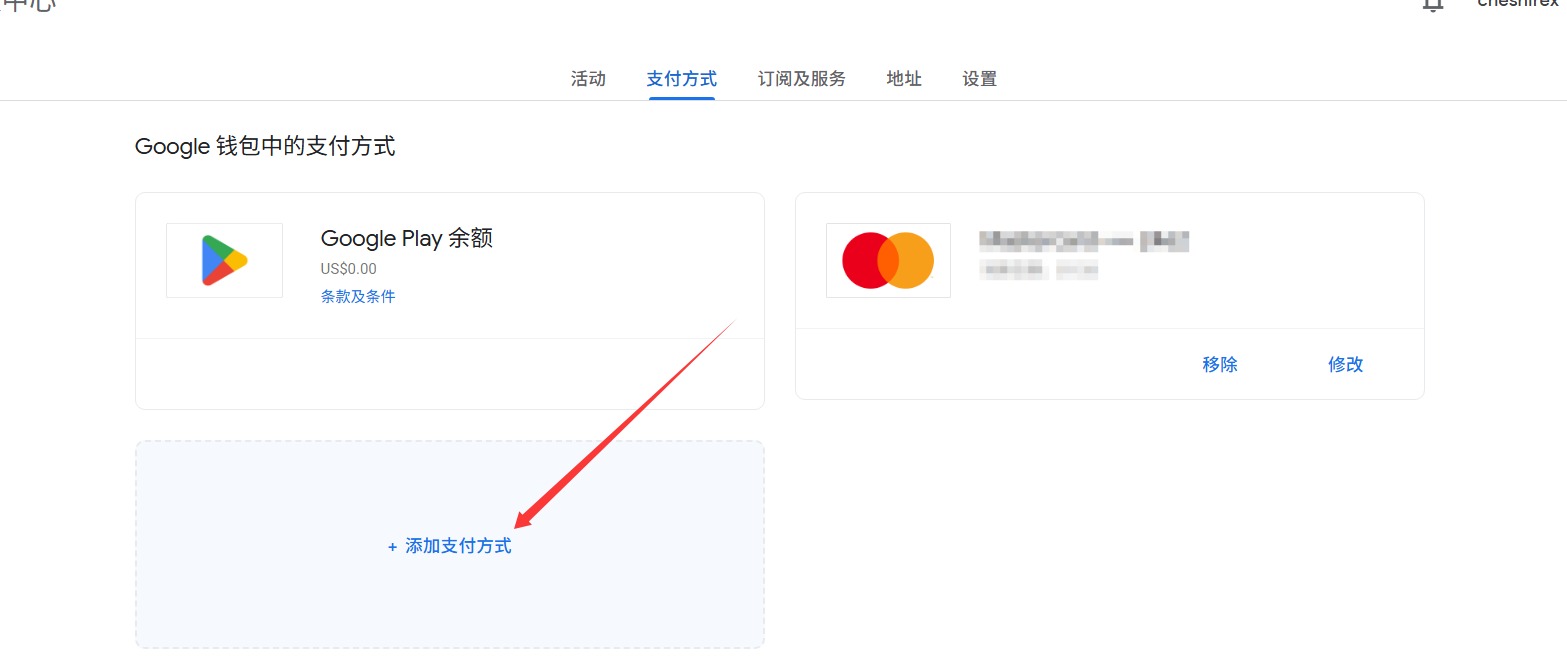
- 新开页面访问 google.com,点击头像 →「管理 Google 账号」→「钱包和订阅」→「管理支付方式」
- 完成身份验证后,选择「添加付款方式」,重新填写虚拟卡信息并绑定
- 返回 Pixel 订阅页面,刷新后在支付方式列表中选择刚刚绑定的卡片
7. 取消自动续费并更新安全设置
成功激活 Gemini AI Pro 会员后,为了避免会员到期后被自动扣费,强烈建议立即取消自动续费,并对账号的安全设置进行更新。
取消自动续费
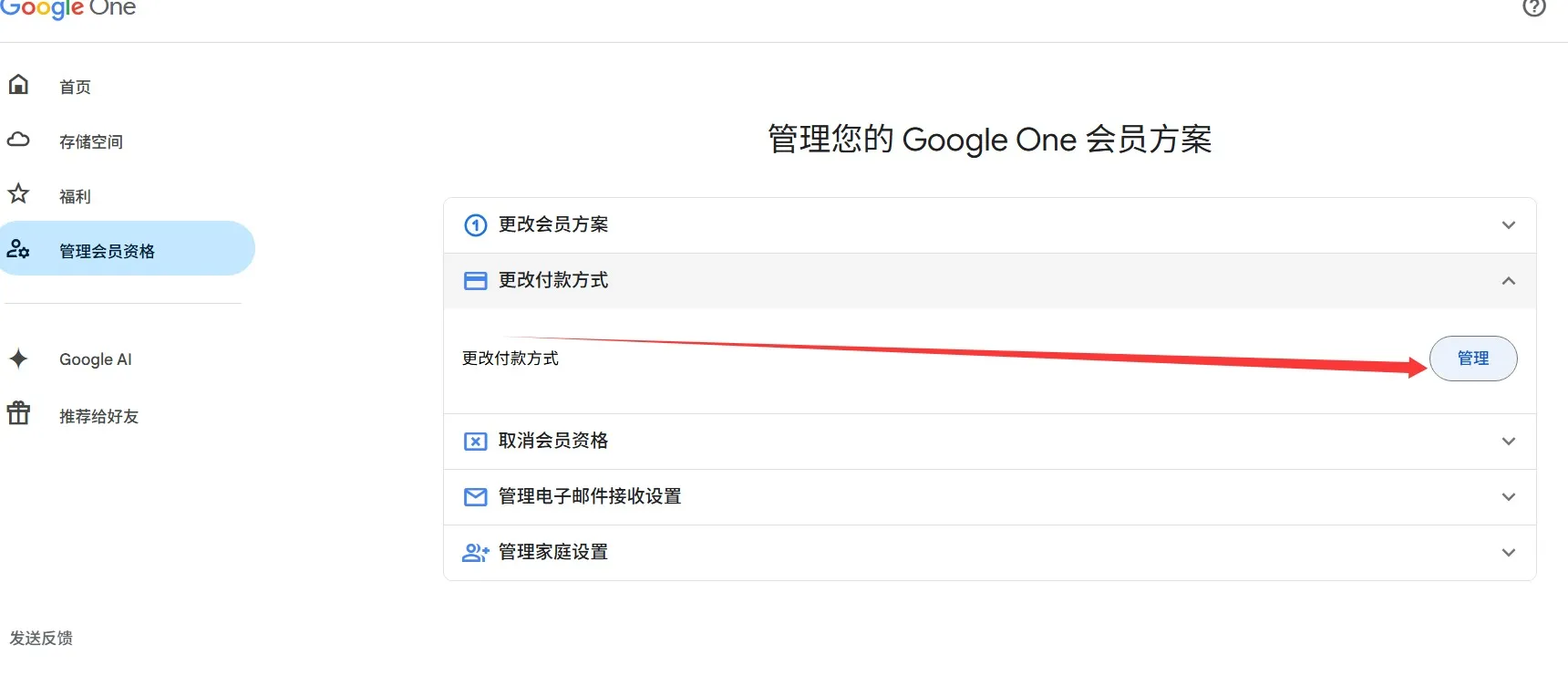
打开地址:https://one.google.com/ai-student
按照页面提示,找到「取消订阅」选项并点击确认。取消后,你的会员权益在当前订阅周期内仍然有效,不会立即失效,到期后不再自动扣款。
更新 2FA 两步验证与登录密码
由于在认证过程中,第三方认证网站曾读取过你的 2FA 密钥信息,出于账号安全考虑,建议在完成订阅激活后,重新绑定一个全新的 2FA 验证器,并修改登录密码。
操作步骤:
- 登录谷歌账号,点击头像 →「管理 Google 账号」→「安全性」
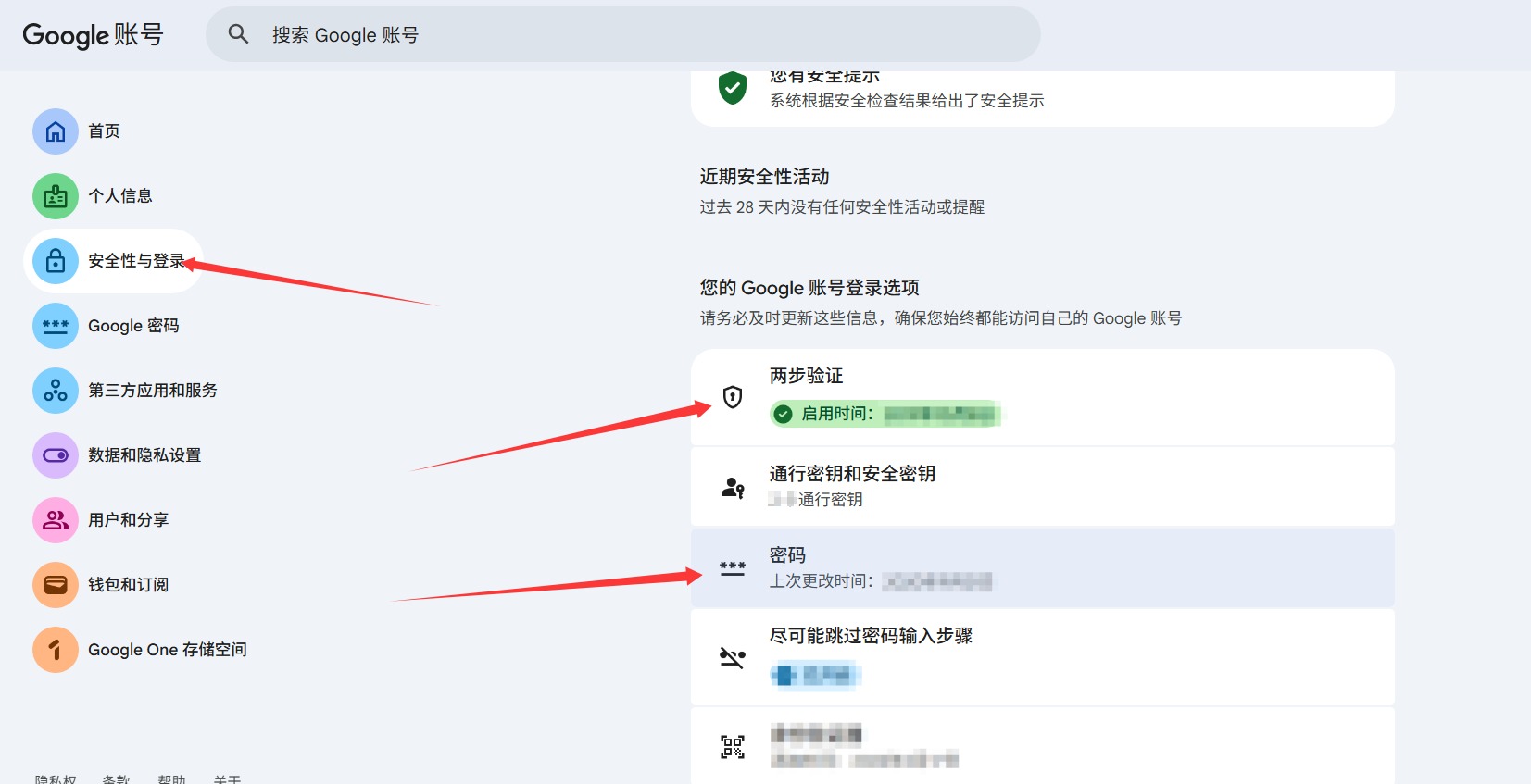
- 在「两步验证」设置中,删除原有的身份验证器绑定,重新添加一个新的验证器(使用全新生成的密钥)
- 在「密码」设置中,更改为一个强度更高的新密码,避免使用与认证网站相同的密码
完成以上操作后,你的账号安全性将恢复到正常水平,同时 Gemini AI Pro 会员权益不受任何影响。
总结
通过以上 7 个步骤,你就可以在无需购买 Pixel 设备的情况下,免费领取价值约 240 美元的 Gemini AI Pro 12 个月会员资格。整个流程的核心要点如下:
- ✅ 使用美国代理注册并确认账号归属地为美国
- ✅ 开启 2FA 并妥善保存密钥
- ✅ 通过第三方认证网站完成 Pixel 资格认证
- ✅ 使用虚拟卡绑定并激活订阅
- ✅ 激活后立即取消自动续费,更新 2FA 和密码
如果你对 Gemini AI Pro 的具体功能感兴趣,或者想了解更多 Gemini 高级会员免费获取方法,欢迎查阅站内相关教程。此外,如果你在订阅海外服务时遇到支付问题,也可以参考 Wildcard 教程,轻松解决国内用户的跨境支付难题。
📌 免责声明:本教程仅供学习交流,操作过程中请遵守谷歌服务条款。第三方认证网站的安全性由用户自行评估,建议在完成认证后及时更新账号安全设置。
原创文章,作者:WanKe,如若转载,请注明出处:https://wankewu.com/resource/1817.html

评论列表(7条)
那个认证积分咋买的?没看懂
整这么麻烦,还不如直接开ChatGPT
之前搞过类似的活动,也是绑虚拟卡,结果风控了,这次不敢轻易试
先观望一下,怕翻车
240刀白嫖真香
绑卡的时候账单地址必须写俄勒冈吗?其他免税州行不行
第三方认证读取2FA密钥,这操作听着就离谱