
三个小工具让你的手机化身电脑摄像头、麦克风和音响
五六年前正是上网课最火的那阵子,寒假把笔记本丢在学校没带回家,只能用家里的台式机上课,但台式既没摄像头也没有麦克风,每次被老师点名发言都格外尴尬。
后来才发现,其实完全可以把手机当成电脑的摄像头、麦克风甚至音响来用,临时顶一顶非常方便,而且画质、音质往往比那些几十块钱的廉价摄像头、耳麦还好不少。
准备工作
要实现这些功能,只需要准备三个小工具:Iriun Webcam、AudioRelay 和 WO Mic,相关安装包我已经打包好放在 夸克网盘 / UC 网盘,下载后按需安装即可。
- Iriun Webcam:摄像头 + 麦克风
- AudioRelay:音响 + 麦克风
- WO Mic:麦克风
这三个可以自由组合:只开会就用 Iriun,想把手机当音箱就加上 AudioRelay,如果只是临时语音、打游戏语音,用 WO Mic 就够了。
Iriun Webcam 摄像头
Iriun Webcam 的核心作用,是把手机摄像头变成一台可以被电脑识别的无线网络摄像头,同时还能把手机麦克风作为电脑的音频输入设备使用。
在 PC 上安装好 Iriun Webcam 后,直接启动即可,基本不需要改动任何设置。按照界面提示,让手机和电脑连到同一个局域网即可(电脑用网线上网也没问题,不一定非要 WiFi,只要和手机在同一网段就行)。
如果家里没有可用的 WiFi,也可以换个思路:直接用数据线把手机连到电脑,通过 USB 模式调用手机摄像头,这种方式延迟更低、连接也更稳定一些。
提示
有些手机在用 USB 连接电脑时,系统本身就提供“将手机作为摄像头”之类的功能,如果已经能在电脑里直接选择到手机摄像头,就没必要再额外装 Iriun Webcam 了。
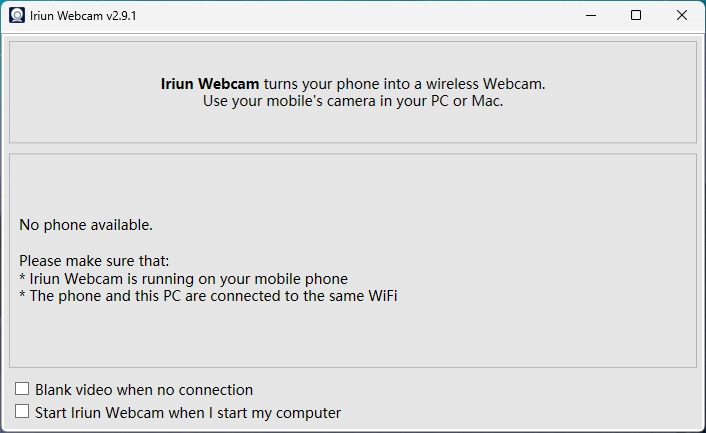

等待连接
完成上面的环境配置之后,打开手机上的 Iriun Webcam 客户端,它会自动搜索并连接到电脑端,不需要手动输入 IP 或做复杂配置。连接成功后,即使手机息屏了,摄像头依旧可以正常工作,适合长时间上课或开会。
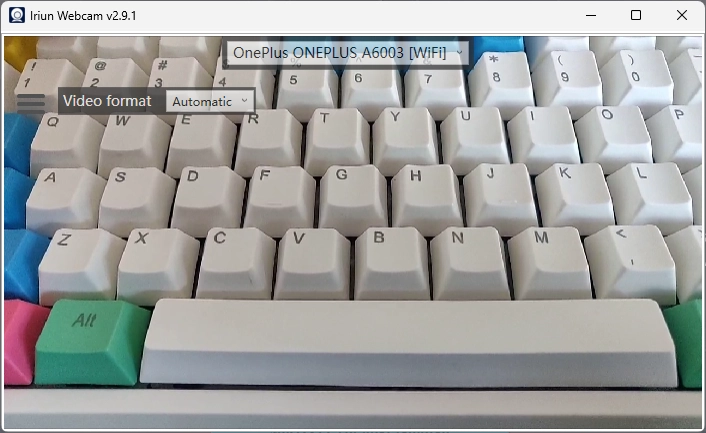
连接成功
因为我们使用的是免费版 Iriun,所以会有一些小限制,需要提前心里有数:
- 使用一段时间后画面上会出现水印
- 摄像头相关设置(分辨率、对焦等)只能在手机上调节,无法在 PC 客户端直接控制
这些限制对基本使用影响不大。如果你经常需要用到手机当摄像头,可以考虑直接买断 Pro 版,价格是 5.49 美刀,一次付费终身使用,相比重新买一个独立摄像头还是挺划算的。
AudioRelay 音响
AudioRelay 的主要功能,是把手机扬声器“映射”成电脑的外置音响,让电脑所有声音通过手机播放,同时也支持让电脑把手机当作麦克风来用。
理解 AudioRelay 之前,有一个重要概念:PC 端和手机端都可以扮演服务器或播放器两种角色。想实现不同用途,就需要给它们分配好“谁输入、谁输出”的身份:
- 音响模式:PC 端作为服务器负责输入音频,手机端作为播放器负责输出声音
- 麦克风模式:和音响模式刚好相反,手机端作为服务器负责输入声音,PC 端作为播放器接收并作为麦克风使用
先看把手机当成音响的情况:
在电脑上打开 AudioRelay,切换到 「服务器」 标签页;手机上打开 AudioRelay,切到 「播放器」 标签页,此时手机会自动扫描局域网并识别到电脑,点一下就能建立连接。
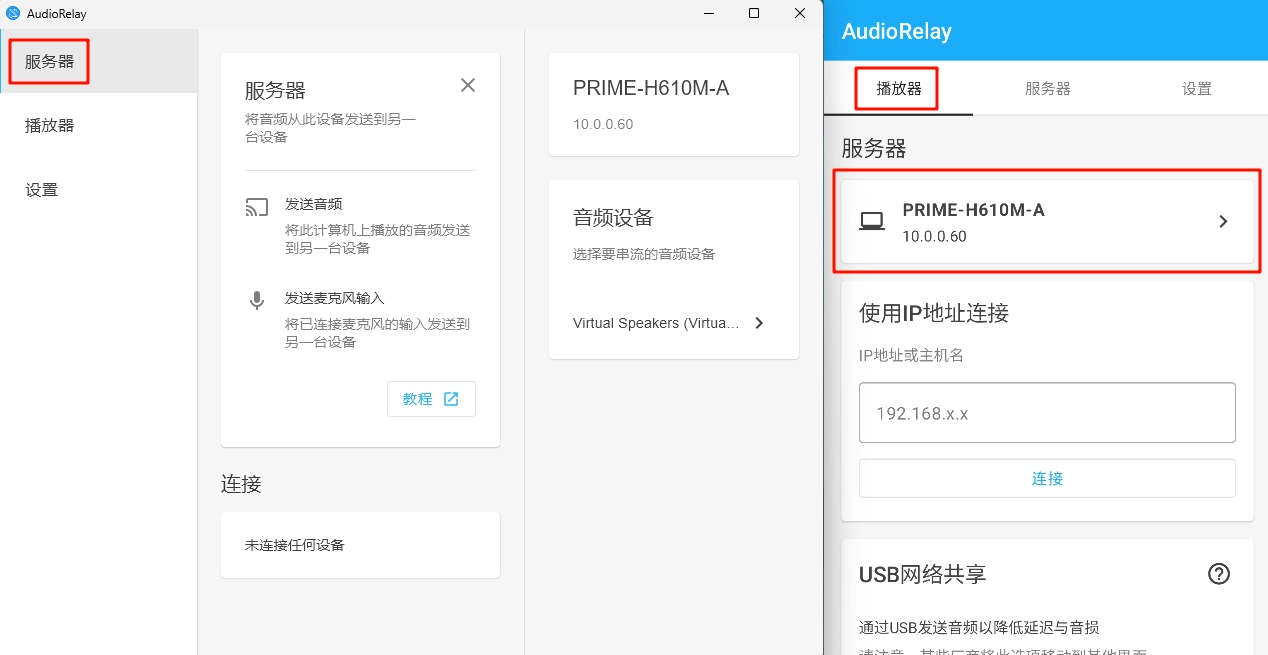
音响
再来看把手机当麦克风用:
这次要让手机扮演“服务器”角色。手机端切到 「服务器」 标签页,在“来源”里选择麦克风作为音频输入;然后在 PC 端切换到 「播放器」 标签页,就能在服务器列表里看到手机,点击连接即可。
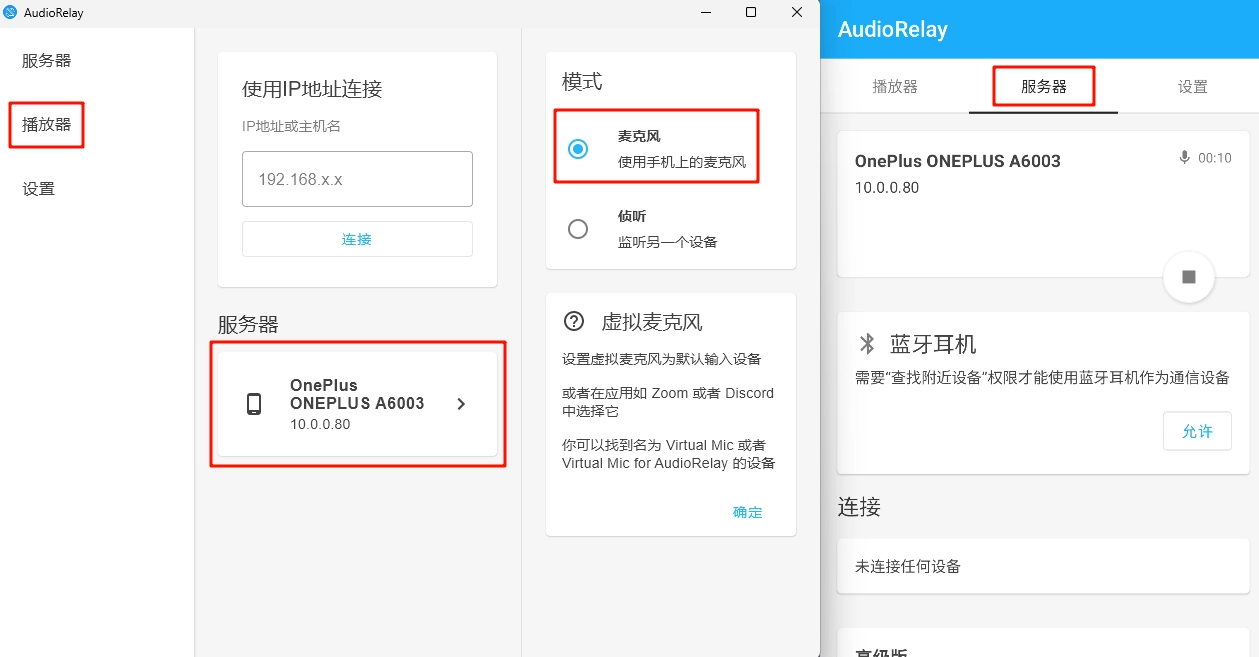
麦克风
完成连接之后,还需要在 Windows 里做最后一步系统级设置:
在系统的声音设置中,把默认的输入设备和输出设备分别切换为 AudioRelay 提供的虚拟扬声器和虚拟麦克风。少数软件(如某些直播/语音软件)还需要在软件内单独选择一次 AudioRelay 作为音频来源。
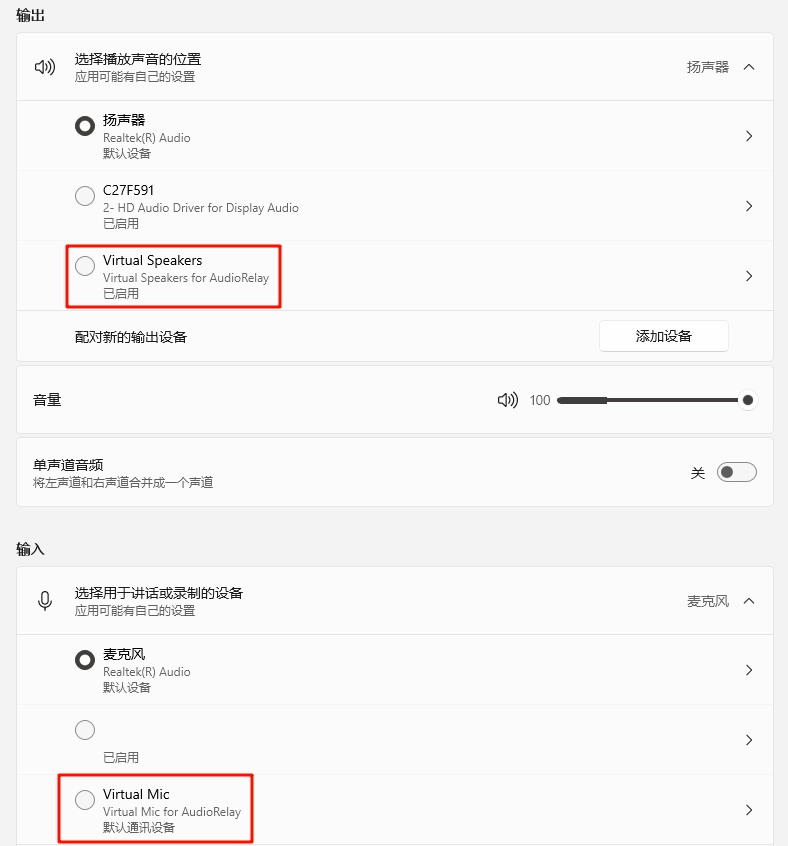
切换输入与输出
AudioRelay 的免费版和 Iriun 一样,也存在一定限制,比如单次连接时长、可选音质、同时连接设备数量等都会受限。买断版需要 14.99 美刀,这个价位差不多已经能买个入门级的实体音响或者 USB 麦克风,所以如果只是偶尔应急使用,完全可以先用免费版顶一顶。
WO Mic 麦克风
如果你只想把手机变成一只纯麦克风,不需要摄像头和音响这些额外功能,那最推荐的就是安装 WO Mic。
它的优势在于:完全免费,不需要买断授权,也没有弹窗广告,界面也比较朴素,很适合打游戏、语音开黑或临时在线会议时当做应急麦克风。
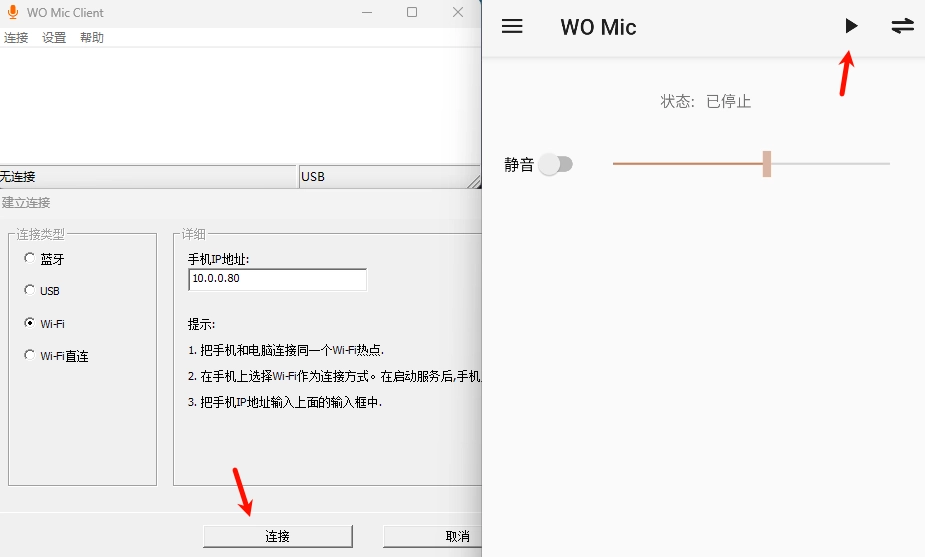
和前面两个工具不同的是,WO Mic 没有自动发现设备的功能,需要你手动设置手机 IP 地址:
- 先在路由器管理页面或者手机的 WiFi 详情中,查看到手机当前获取的局域网 IP 地址
- 然后在 PC 端的 WO Mic 客户端中,把这个 IP 填入对应位置,选择好传输方式,点击“连接”即可
首次连接可能需要多试几次,确保电脑和手机在同一局域网下且未被防火墙拦截。
最后,还需要在 Windows 声音设置里,把系统的默认输入设备切换为 WO Mic 创建的虚拟麦克风。之后无论是语音软件、网课客户端还是游戏内语音,只要使用系统默认输入设备,就会自动走 WO Mic 这一路。
整体来看,这三款工具的组合基本可以覆盖「摄像头 + 麦克风 + 音响」三大外设的需求,让一部普通智能手机,在需要的时候快速化身成电脑的多功能外设,非常适合网课、远程办公、直播以及临时远程协作场景使用。
原创文章,作者:KUKU,如若转载,请注明出处:https://wankewu.com/resource/1289.html

评论列表(9条)
这个方法我之前试过,确实能应急用,就是偶尔会断连
USB连接比WiFi稳多了,延迟几乎感觉不到
AudioRelay设置有点绕,服务器和播放器老搞混
免费版有水印有点烦,不过临时用用还行
有没有人试过安卓和iOS哪个兼容性好?
打游戏语音用WO Mic确实够用了,还免费
画质比几十块的摄像头强,就是手机发热厉害
老用户表示Iriun更新后稳定多了,早期版本总掉线
要是能整合成一个软件就好了,三个来回切换麻烦